PDF 저장하기 (인쇄용)
PDF 저장하기 (인쇄용)
문서(도큐먼트) 설정하기
- 1.
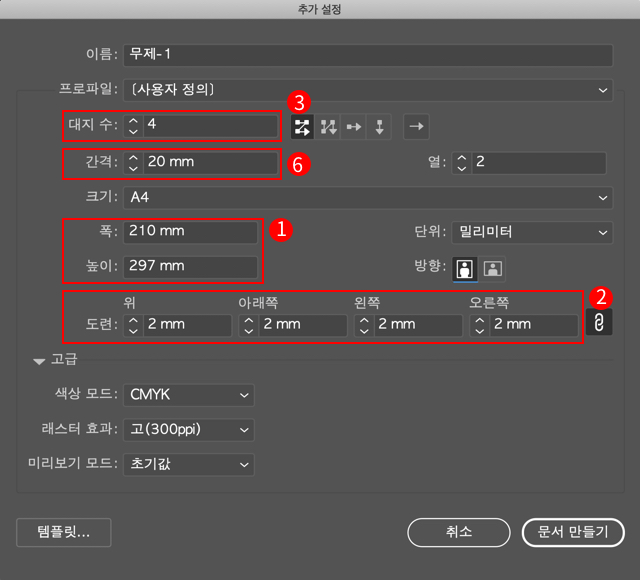
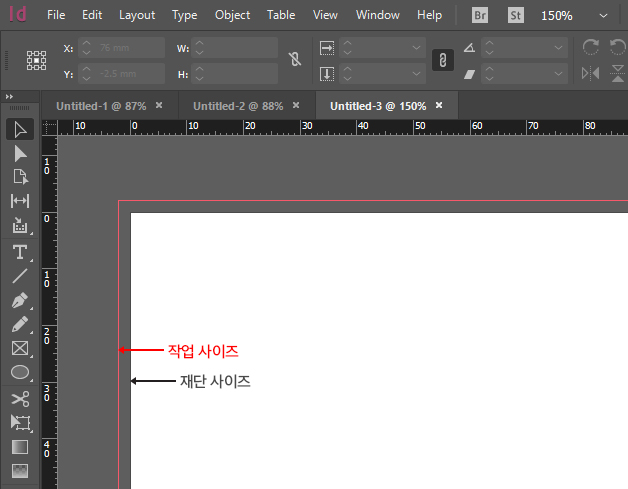
- 재단 사이즈로 대지를 만듭니다.
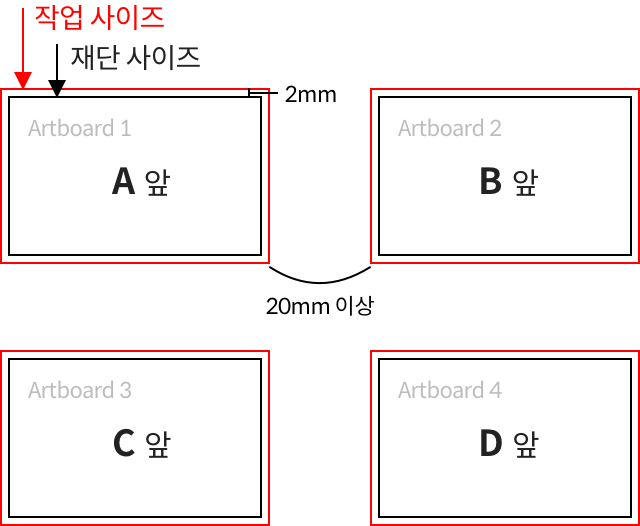
작업 사이즈는 제작하고자 하는 인쇄물의 최종 재단 사이즈에 사방 재단 여유를 더한 사이즈입니다. 반드시 작업 사이즈와 재단 사이즈를 확인하십시오.
- 2.
- 도련 값은 재단 여유(예, 명함 사방 2mm)로 입력합니다.
- 3.
- 작업할 페이지 수만큼 대지를 복제하여 만들 수 있습니다.
- 4.
- 대지가 가로로 복제되다가 편집 영역을 벗어나면 대지 정렬 기능을 이용해 공간을 만든 후 추가로 복제할 수 있습니다.
- 5.
- 대지 정렬 기능을 이용해 보기 좋게 정렬한 후 작업하면 됩니다.
- 6.
- 단면 인쇄물 : 하나의 대지가 하나의 인쇄면이 됩니다. 대지와 대지 사이 간격을 충분히(20mm 이상) 띄워주는 것이 좋습니다.
단면
- 7.
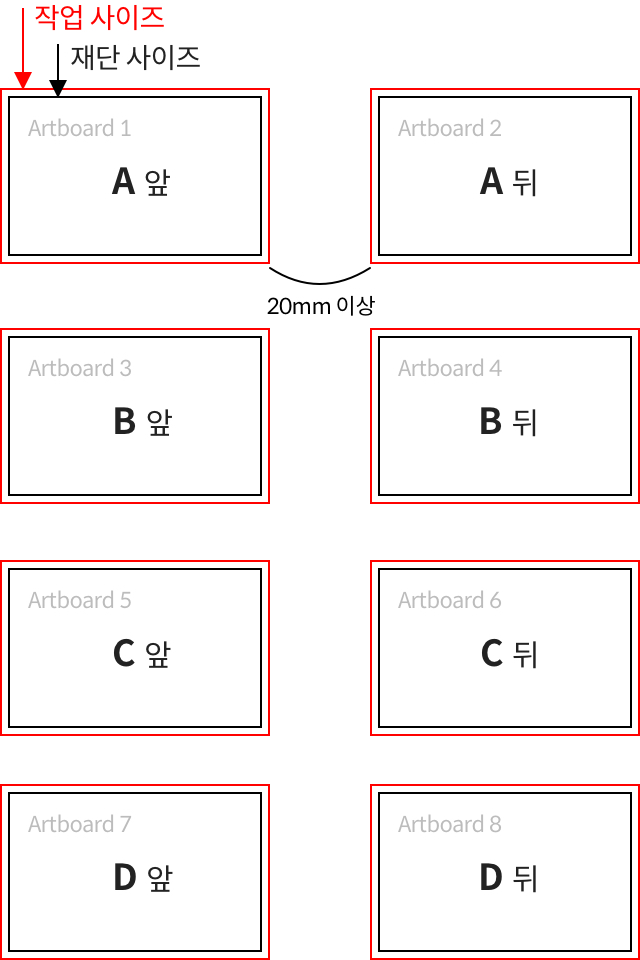
- 양면 인쇄물 : 양면 인쇄물을 만들 경우 최소 두 개의 대지를 수평으로 나란히 놓아서 작업해야 짝을 맞추어 인쇄가 됩니다.
여러 건(명)의 명함을 작업할 경우 글을 쓰듯 수평으로 늘어놓다가 다음 줄로 이어서 A앞, A뒤, B앞, B뒤, C앞, C뒤, … 방식으로 작업하면 됩니다.
양면
- 8.
- 두 개 이상의 대지에 걸쳐 있는 이미지가 있으면 안됩니다.
PDF 저장 방법
- 1.
- 앞1, 뒤1, 앞2, 뒤2, 앞3, 뒤3 순서대로 PDF가 저장되어야 합니다. 반드시 PDF 저장 사양(출판품질, 6.0 이상, 레이어 만들기)을 준수해야 합니다. 대지를 재단사이즈로 설정해서 작업했을 경우 PDF 저장 시에 반드시 도련을 포함해야 합니다.
- 2.
- 별도의 대지 설정 변경 없이 일러스트레이터에서 PDF를 저장하면 페이지 순서가 대지 생성 순서에 따릅니다. 하지만 대지 생성 순서와 관계 없이 작업했을 경우 작업 순서대로 저장하려면 대지 윈도우에서 순서에 맞게 대지를 정렬한 후 저장하면 됩니다
- 3.
- PDF 저장 후에서 Adobe Acrobat Pro에서는 페이지 순서를 바꾸어 저장할 수 있습니다.
일러스트레이터로 PDF파일 저장 시 유의점
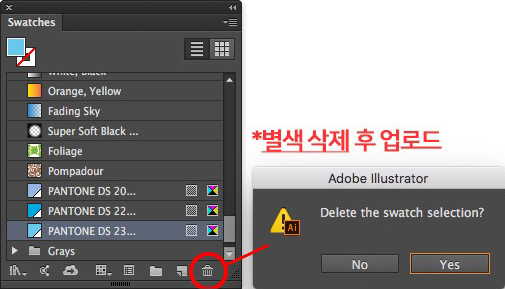
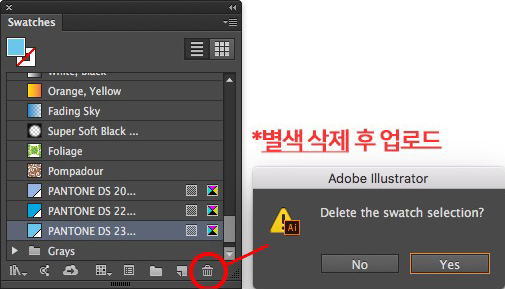
-별색삭제
인쇄 과정에서 모든 별색은 CMYK 4색으로 자동 변환됩니다. 이미 고객님 만의 별색(스와치에 저장 된)삭제 후 파일을 접수해 주셔야, 예상하신 CMYK색상의 인쇄물을 받아보실 수 있습니다.
[별색 삭제 방법]
상단 Window 탭 > swatches(스와치) > 별색 선택 삭제
- 1.
- 파일 > 새로 만들기 > 문서를 선택합니다.
- 2.
- 페이지 마주보기는 책자물을 편집할 때 체크하면 펼침면을 확인하며 작업하기 용이합니다.
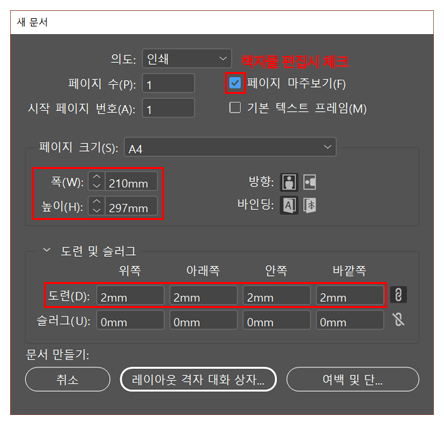
- 3.
- 페이지 사이즈는 최종 재단 사이즈로 입력하고 도련 값은 재단 여유(예, 명함 사방 2mm)로 입력합니다.
- 4.
- 파일 > 내보내기 기능을 이용하여 PDF를 만들 수 있습니다. 저장할 때 도련을 포함하여 반드시 PDF 저장 사양
(출판품질, 6.0 이상, Acrobat 레이어 만들기)을 준수해야 합니다.
PDF 저장하기 (인쇄용)
PDF 저장하기 (인쇄용)
문서(도큐먼트) 설정하기
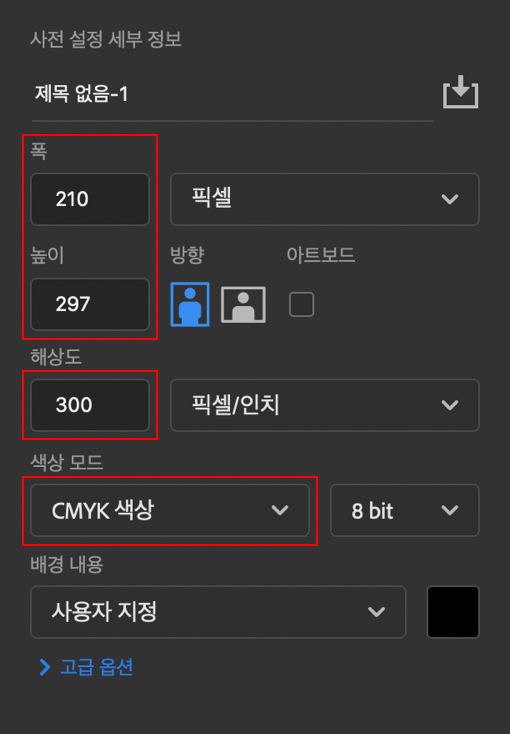
- 1.
- 파일>새로만들기
- 2.
- 해상도를 300dpi로 해주세요.
- 3.
- 작업사이즈를 인쇄 여유를 포함한 사이즈를 입력합니다.
- 4.
- 색상모드를 반드시 CMYK 선택 후 작업하여 주십시오.(RGB에서 CMYK로 변환 시 색상 차이가 많아집니다.)
*주의 : 포토샵에서 작업할 경우 후가공 레이어는 일러스트나 인디자인에서 추가 작업(레이어) 하셔야 합니다.
PDF 저장하기 (인쇄용)
*주의 : 다수페이지로 만드는 방법은 아래와 같습니다.
① 각 디자인별 PDF를 저장
② 개별 PDF 파일을 문서 합치기 파일을 사용해 1개의 PDF 파일로 저장 (참고 : 블로그 바로가기)
PDF 저장하기 (실사출력용)
1다양한 후가공이 들어간 제품 주문 시 이용하는 주문 방법입니다.
후가공 레이어를 만들고 주문할 때 후가공을 선택하면 (주문 페이지 우측)견적을 실시간으로 확인할 수 있습니다. 레드프린팅의 생산은 홈페이지 주문 기준입니다. PDF주문의 경우, 모든 후가공 데이터는 약속된 레이어 이름 위에 있어야 합니다.
* 가능한 후가공 : 박, 형압, 엠보싱(부분UV(구. 스코딕스)), 접지, 오시, 화이트인쇄, 커팅, 미싱 등
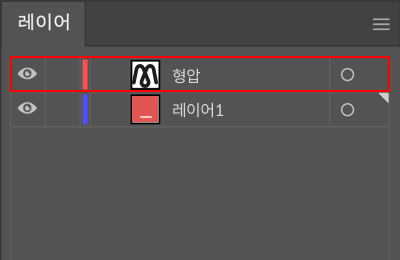
* PDF 레이어 - 형압 후가공 명함 주문 시
형압 데이터 만들기
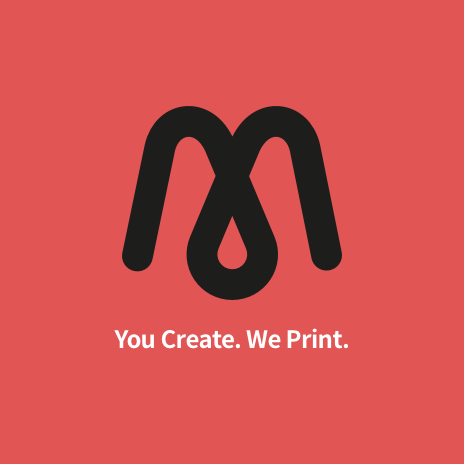
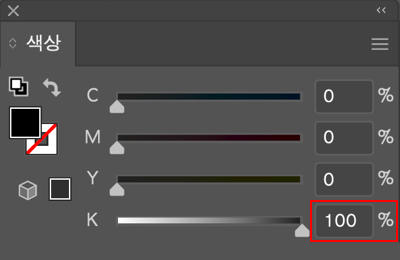
형압을 넣고 싶은 부분에 K100(black)으로 색을 채우고 형압 레이어를 만들어 주세요 .
3PDF주문 시, 후가공 표기 방법
단일색(C, M, Y, K 택일 100%) 선(두께0.5pt 이상)이나 면으로 가공 데이터를 그려주어야 합니다.
선으로 가공되는 미싱, 오시, 커팅, 반칼, 레이저 커팅 등의 후가공은 반드시 백터선으로 가공 데이터를 그려주어야 합니다. (포토샵 선은 불가능합니다)
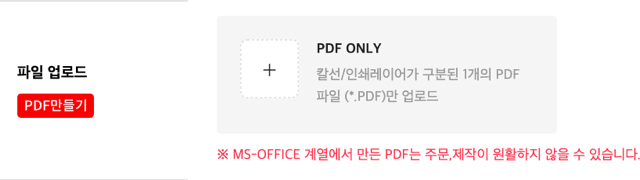
4주문 파일 업로드 시, Adobe PDF 파일만 업로드 가능합니다.
(단, 미니배너/스티커/버튼/다양한 모양택 상품에 한해 - JPG, PNG, PDF 파일 업로드 가능)
*레드 메이커스 상품은 고객님이 올려주신 이미지와, 텍스트 입력으로 쉽게 주문하실 수 있습니다.
레드프린팅 앤 프레스에서는 인쇄 후가공 시 Adobe 디자인 프로그램인 일러스트레이터, 포토샵, 인디자인에서 제작된 PDF로
저장해 주셔야 인쇄 품질을 보장해 드릴 수 있습니다. 후가공이 필요 없는 인쇄/출력물은 포토샵으로도 제작이 가능하나, 후가공이 들어가야 하는 제품들은 꼭 일러스트레이터나 인디자인으로 작업 후 PDF로 저장해 주셔야 제작이 가능합니다.
MS word, ppt, excel에서 제작하신 PDF 파일의 경우 인쇄시 폰트의 깨짐이나 이미지 틀어짐 현상이 보고되고 있어 화면상
디자인 품질을 보장 드릴 수 없으니, 파일 업로드 시 이점 꼭 확인하시고 올려주시기 바랍니다.
- 1.
- 꼭 일러스트레이터/인디자인 익스폴트 PDF로 가능한 상품
- 부분UV(구. 스코딕스) 명함, 자유 커팅 명함, 점자명함, 부분UV(구. 스코딕스) 카드, 자유 커팅 카드, 문어발, 문고리 자유형스티커, 가맹점스티커, 점자인쇄물, 손목띠, 후가공 화이트인쇄, 후가공 모양커팅 - 2.
- 후가공 칼선 확인 후 포토샵 익스폴트 PDF로도 가능한 상품
- 스티커(원형, 타원형, 사각 라운드형)
- 버튼(핀, 자석, 거울, 병따개)
* 후가공 템플릿으로 일러스트레이터에서 작업해 주셔야 접수가 가능하나, 포토샵 작업자의 경우 칼선 작업이 불가능하므로 가이드 칼선 부분을 염두하여 작업사이즈에 맞춘 이미지를 PDF로 저장해 올려주시면 칼선은 저희가 올려서 제작해 드립니다. 이러한 경우 칼선의 위치는 후가공 템플릿에 있는 그대로 들어가니 꼭 미리 후가공 템플릿(칼선과 가이드)을 작업하신 이미지에 올려보신 후 확인하셔서 올려주셔야 합니다. (후가공 템플릿을 다운 받으셔서 강제로 포토샵에서 열면 칼선과 가이드를 확인하실 수 있습니다. 칼선과 가이드 모양만 확인하시고 제작파일 올려주실때는 꼭 이미지에서 가이드 칼선을 레이어에서 제거하신 후 올려주셔야 합니다.) - 3.
- 일러스트레이터로 PDF파일 저장 시 유의점
-별색삭제
인쇄 과정에서 모든 별색은 CMYK 4색으로 자동 변환됩니다. 이미 고객님 만의 별색(스와치에 저장 된)삭제 후 파일을 접수해 주셔야, 예상하신 CMYK색상의 인쇄물을 받아보실 수 있습니다.
[별색 삭제 방법]
상단 Window 탭 > swatches(스와치) > 별색 선택 삭제